

我們經(jīng)常在辦公室使用它PDF為了保護(hù)文件信息的安全,我們需要加密格式文件。然后,問(wèn)題來(lái)了,PDF如何加密文件?不要擔(dān)心不知道的朋友。在這里分享三種實(shí)用的方法。如果你感興趣,往下看!

1
adobe acrobat加密
Adobe
Acrobat是PDF閱讀和編輯軟件,專業(yè)處理PDF文件的許多功能也是理想的辦公專業(yè)工具。相信很多朋友都用過(guò)這個(gè)軟件。
1.用adobe
acrobat打開軟件需要加密PDF然后在下拉框中選擇屬性選項(xiàng)。然后在彈出的文檔屬性窗口中點(diǎn)擊安全選項(xiàng)卡。

2.此時(shí),找到安全方法選項(xiàng),然后點(diǎn)擊選項(xiàng)后面的下拉按鈕,選擇密碼安全,檢查要求打開文檔密碼和限制文檔編輯和打印。
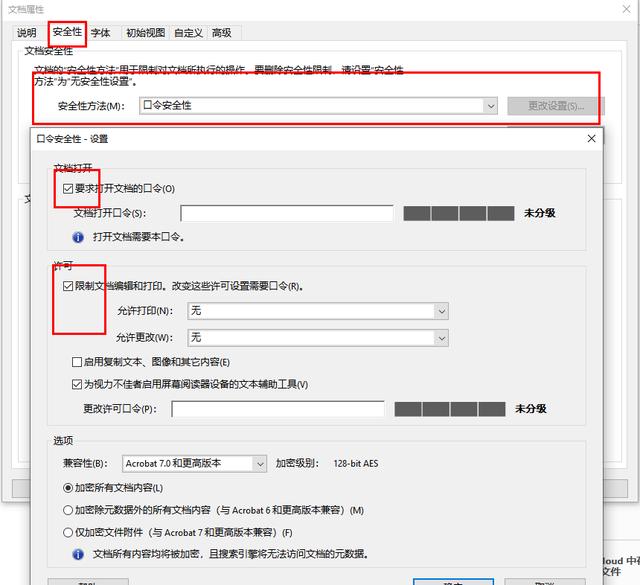
3.然后在兩個(gè)選項(xiàng)下方的文本框中設(shè)置相應(yīng)的密碼,然后單擊窗口右下角的確定按鈕進(jìn)行確認(rèn)。效果如下: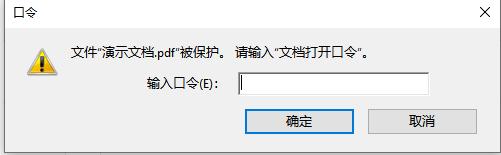
2
wsp pdf加密
WPS
office它是一種常用的辦公軟件,相信大家都很熟悉,WPS自帶辦公軟件PDF操作加密功能并不難。
1.首先,我們打開需要加密的文檔,點(diǎn)擊文檔上方的保護(hù)選項(xiàng)卡,然后彈出文檔加密對(duì)話框。
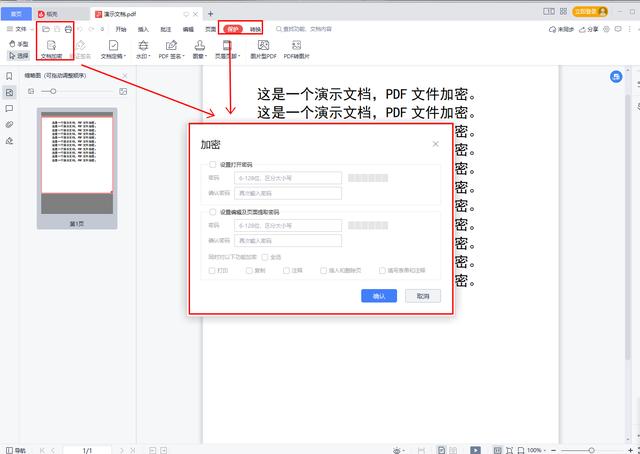
2.之后我們勾選文檔對(duì)話框中的設(shè)置打開密碼并輸入密碼,然后再次打開文檔,需要輸入此打開密碼。效果如下:

3全能PDF轉(zhuǎn)換助手加密
但當(dāng)我們工作時(shí),一個(gè)接一個(gè)地輸入密碼是不方便和低效的。此時(shí),我們需要批量加密文件。我們可以使用全方位的軟件PDF轉(zhuǎn)換助手,該軟件支持批量加密文件,我們可以實(shí)現(xiàn)高效辦公的目的。
1:打開軟件后,點(diǎn)擊PDF處理后,在右側(cè)點(diǎn)擊PDF加密”。

2:導(dǎo)入并檢查需要加密的文件,點(diǎn)擊PDF加密。按提示在密碼框中輸入密碼后,點(diǎn)擊PDF加密。點(diǎn)擊開始轉(zhuǎn)換完成加密文件。

以上是與您分享的內(nèi)容PDF加密方法和操作步驟都很簡(jiǎn)單。如果您有其他方法,請(qǐng)給小編留言~


